Mostrando entradas con la etiqueta Dimensión personal. Mostrar todas las entradas

lunes, 14 de octubre de 2019

Cómo quitar fondo de imagen

COMO QUITAR FONDO DE IMAGEN


  1. Seleccione la imagen de la que desea quitar el fondo.
  2. Seleccione formato de imagen > quitar fondo dar formato a > quitar fondo.
    Botón Quitar fondo
    Si no ve quitar fondo, asegúrese de haber seleccionado una imagen. Es posible que deba hacer doble clic en la imagen para seleccionarla y abrir la pestaña Formato.
  3. El área del fondo predeterminada se mostrará de color magenta para marcarla para su eliminación, mientras que el primer plano conservará el color natural.
  4. Si el área predeterminada no es correcta, vaya a eliminación del fondo > herramientas de imagen y realice una de las siguientes acciones o ambas:
    • Si las partes de la imagen que desea conservar son de color magenta (marcadas para su eliminación), seleccione marcar las áreas para mantener y use el lápiz de dibujo de forma libre Lápiz utilizado para dibujar tablas para marcar las áreas de la imagen que desea conservar.
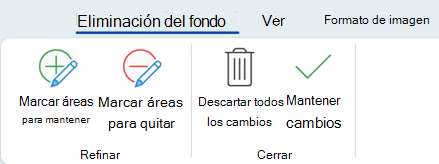
    • Para quitar más partes de la imagen, seleccione marcar áreas para quitar y use elLápiz utilizado para dibujar tablas dibujo de lápiz para marcar esas áreas.
      Los botones para quitar el fondo en la pestaña Formato de herramientas de imagen de la cinta de opciones en Office 2016
  5. Cuando haya terminado, seleccione conservar cambios o descartar todos los cambios.
    Para guardar la imagen en un archivo independiente para usarlo más adelante, haga clic con el botón derecho en la imagen y seleccione Guardar como imagen.
  6. Copiado de Internet.
  7. COMENTARIO:En este texto podemos ver y aprender como podemos quitar fondo a una imagen.

Cómo insertar imágenes en Word

Cómo insertar imágenes en Word

Pasos para insertar una imagen

Paso 1:

Ubica el cursor donde desees que aparezca la imagen y selecciona la pestaña Insertar.

Paso 2:

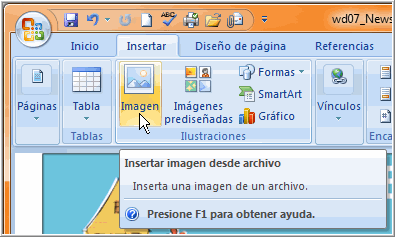
Haz clic en la opción Imagen ubicada en el grupo de Ilustraciones. Verás que la ventana de Insertar imagen aparecerá.
Imagen del comando Imagen en la pestaña Insertar.

Paso 3:


Selecciona el archivo de la imagen en tu computador y haz clic en el botón Insertar. La imagen aparecerá en tu documento.
Paso 4:
Haz clic sobre la imagen.luego vuelve a hacer clic,ajusta el tamaño de la imagen hasta lograr el tamaño deseado.
Copiado de Google.

COMENTARIO:En este texto podemos leer y ver cómo insertar imágenes en Word.

sábado, 12 de octubre de 2019

Cómo hacer un índice automático

COMO HACER UN INDICE AUTOMATICO

Primero debe organizar su texto. Para que los índices automáticos se generen de manera correcta tiene que ponerle a los títulos que quiere que aparezcan en ellos los formatos de ‘Título 1’ o ‘Título 2’. 
Si quiere que todos sean iguales, ponga Título 1 en todos. En tanto, si quiere que algunos capítulos se integren dentro de otros, utilice en estos el Título 2.
Luego, seleccione dentro de Word el sitio exacto en el que quiere que se inserte la tabla con el índice de contenidos. Cuando lo tenga, pulse ‘Referencias’ del menú superior de opciones. Luego ve a ‘Tabla de contenido’ para desplegar un menú emergente.


En este menú, pulse sobre el formato de tabla automática que quieras utilizar y esta se insertará de forma automática en el sitio donde estuvieras escribiendo.


Por defecto, Word utiliza una fuente de letra concreta y unos puntos para unir títulos con el número de página. Pero todo esto lo puedes cambiar si pulsa sobre Tabla de contenido personalizada, que le permitirá crear una tabla controlando varios ajustes de su aspecto.

Si elige esta opción, se abrirá una ventana en la que podrá ver las diferentes opciones que tiene, como mostrar los números de la página donde están los títulos o poner una línea entre título y número de página, entre otras.


(Microsoft Word)
(Microsoft Word)

Finalmente, también tiene que saber que si mantiene la tecla Control pulsada mientras pulsa uno de los títulos de la tabla irá directamente a él en el texto. Esto le permitirá navegar fácilmente entre largos contenidos que esté creando, siempre y cuando lo esté organizando a la hora de usar los formatos adecuados.
Copiado de Google

COMENTARIO
En este texto podemos leer hacerca de como podemos hacer un índice en WORD ya que es muy uy importante saberlo.

lunes, 9 de septiembre de 2019


CÓMO CREAR UNA LISTA DE VIÑETAS EN WORD


Para activar las líneas de texto en una lista numerada o con viñeta, seleccione el texto y, a continuación, en la ficha Inicio en el grupo párrafo, haga clic en viñetas o Numeración. Cada línea o párrafo se convierte en un elemento con viñeta o numerado.

¿Va a empezar en una página en blanco?

  1. Coloque el cursor donde desea que una lista numerada o con viñetas.
  2. En la ficha Inicio, haga clic en la flecha situada junto a viñetas o Numeración.
  3. Elija un estilo y comience a escribir.
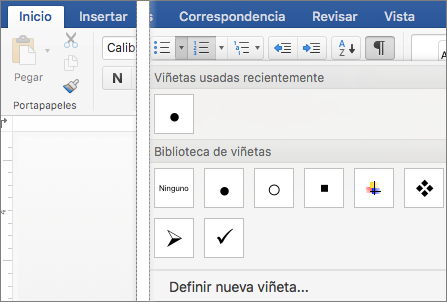
    Se muestra la pestaña Inicio con la galería Viñetas.
  4. Presione ENTRAR cada vez que quiera una nueva viñeta o un número, o presione ENTRAR dos veces para terminar la lista.
Sugerencia:  Cuando inicie un párrafo con un asterisco y un espacio (* ) o con el número 1 y un punto (1.), Word mostrará el botón Opciones de Autocorrección y comenzará a generar una lista con viñetas o una lista numerada, respectivamente. Si no desea una lista numerada o con viñetas, haga clic en el botón Opciones de Autocorrección y, después, haga clic en Detener la creación automática de listas con viñetas o Detener la creación automática de listas numeradas.
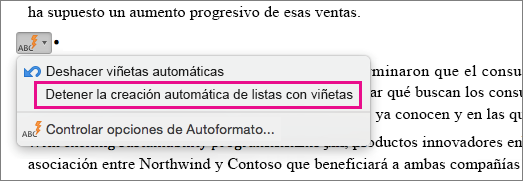
La opción para detener la creación automática de listas con viñetas está resaltada.

Reiniciar la numeración en 1

  1. Haga clic en el elemento que desea que sea el primero de la nueva lista.
  2. CTRL + haga clic en o haga clic en el elemento y, a continuación, haga clic en Reiniciar numeración.

Aplicar sangría a los elementos de una lista

  1. Seleccione las líneas en la lista a las que desea aplicar sangría.
  2. En la ficha Inicio, en el grupo párrafo, haga clic en Aumentar sangría   Botón Aumentar sangría .

Eliminar elementos de una lista

  1. Seleccione los elementos que desee eliminar.
  2. Pulse SUPRIMIR.

Detener una lista numerada o con viñetas

Siga uno de estos procedimientos:
  • Al final de la lista con viñetas o numerada, pulse la tecla RETORNO dos veces.
  • Seleccione la línea de texto que no desea en la lista y, a continuación, en la ficha Inicio, en el grupo párrafo, haga clic enBotón Viñetas de Lista con viñetas o lista numerada
COMENTARIO
En este pequeño texto vemos cómo insertar viñetas en Word 
Copiado de Google.
COMO INSERTAR ESTILOS EN WORD

COMO INSERTAR ESTILOS EN WORD

Crear un estilo basado en el formato del documento

También puede seleccionar texto con formato del documento para crear un estilo para agregarlo la galería de estilos.


  1. Haga clic con el botón derecho en el texto en el que quiere basar un nuevo estilo.
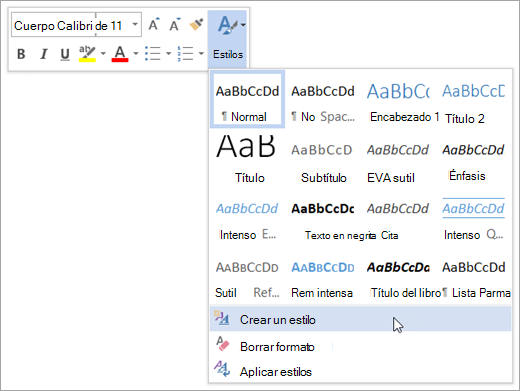
  2. En la minibarra de herramientas que aparece, haga clic en Estilos y luego en Crear un estilo.
    Crear un estilo basado en el formato
  3. En el cuadro de diálogo Crear nuevo estilo a partir del formato, asigne un nombre al estilo y haga clic en Aceptar.
    El nuevo estilo aparecerá ahora en la galería.
COMENTARIO
En este pequeño texto vemos cómo podemos intentar estilos en un texto o documento en Word.
Copiado de Google.